
KI-Walkthrough-Video: Einstellungen, Schritte und Kosten
· Aktualisiert · 6 Min. Lesezeit
Von Ömer Koç, Architect · Founder of Archome AI
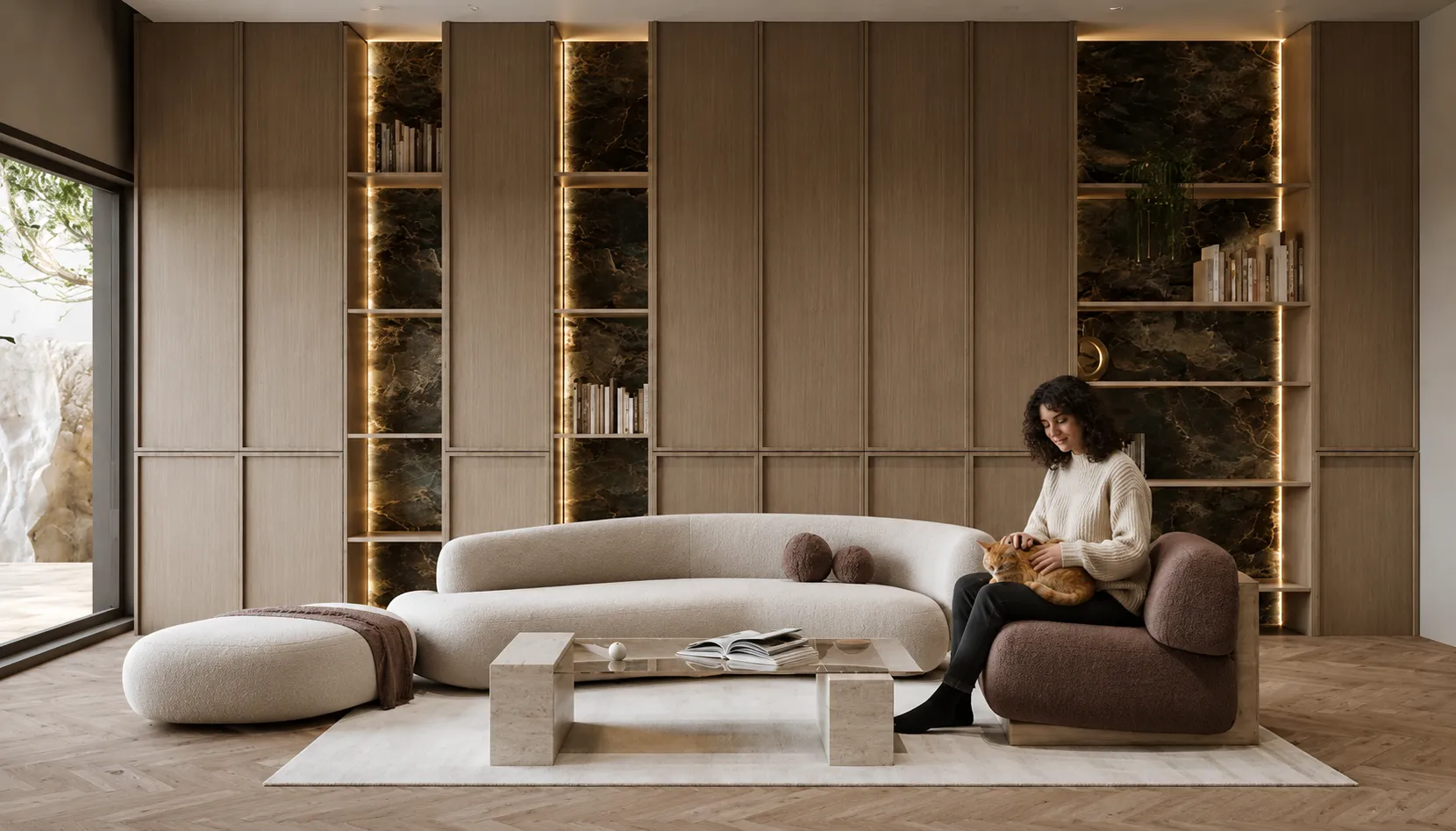
Ein Standbild-Rendering erregt Aufmerksamkeit; Bewegung gewinnt den Pitch. KI-Video verwandelt ein einzelnes Rendering oder Foto in ein filmisches Walkthrough – flüssige Kamerabewegung, Tiefe und auf Wunsch ein klassischer Soundtrack – ohne After Effects oder Animationserfahrung.
Sie suchen das Tool statt der Anleitung? Öffnen Sie den KI-Walkthrough-Video-Generator — laden Sie ein Rendering hoch und erhalten Sie einen filmischen Clip von 5 oder 10 Sekunden. Der Rest dieser Seite ist die Anleitung.
Warum Bewegung zählt
Kunden verstehen Raum weit besser, wenn sich die Kamera durch ihn bewegt. Ein filmischer Clip von 5–10 Sekunden lässt einen Vorschlag fertig wirken und eignet sich perfekt für Instagram und TikTok, wo Video statische Bilder massiv übertrifft.
Die Eingabe: Was ein Standbild animierenswert macht
Der Clip ist nur so gut wie das Bild, das Sie ihm geben, und hier beginnen die meisten enttäuschenden Ergebnisse. Ein Bild geht hinein – ein fertiges Rendering, ein Foto eines fertiggestellten Gebäudes oder ein KI-Rendering, das Sie gerade aus einer Skizze erzeugt haben. Was funktioniert und was nicht, ist ziemlich vorhersehbar:
- Tiefe im Bild schlägt eine flache Ansicht. Ein Raum mit Vordergrundkante, Mittelgrund und einem Fenster dahinter gibt dem Modell etwas, durch das es sich bewegen kann. Eine frontale Fassade ohne Perspektive gibt ihm fast nichts, und die Bewegung wirkt wie ein Zoom auf eine Postkarte.
- Gut ausgeleuchtet und hochauflösend. Rauschen und Kompressionsartefakte werden verstärkt, sobald sich das Bild bewegt.
- Text und feine Beschilderung vermeiden. Schriftzüge an einem Schaufenster oder eine Plan-Legende verzerren sich meist, wenn sich die Kamera bewegt. Schneiden Sie sie heraus oder wählen Sie ein anderes Bild.
- Nehmen Sie Ihr bestes Bild, nicht Ihr neuestes. Das Bild, das Sie in einem Portfolio an erste Stelle setzen würden, ist das, für das sich Credits lohnen.
Die tatsächlichen Schritte, mit benannten Einstellungen
- Laden Sie das Standbild hoch im Video Creator.
- Wählen Sie die Kamerabewegung. Sieben Optionen: Auto, Zoom In, Zoom Out, Pan Left, Pan Right, Dolly In und Orbit. Für Architektur verkauft Dolly In die Raumtiefe von Interiors, Orbit verkauft ein freistehendes Gebäude oder einen Pavillon, und Pan wirkt am besten bei einer langen Fassade oder einer linearen Terrasse. Auto hält ein fast festgestelltes Stativgefühl und ist die sicherste Wahl bei komplexer Geometrie.
- Legen Sie die Länge fest: 5 oder 10 Sekunden. Fünf ist der Standard und die richtige Antwort für Social Media. Zehn kostet das 1,8-Fache an Credits und lohnt sich nur, wenn die Bewegung den zusätzlichen Weg wirklich braucht.
- Legen Sie das Seitenverhältnis fest: 16:9, 9:16 oder 1:1. Wählen Sie es vor dem Erzeugen, nicht danach – das Zuschneiden eines fertigen Clips verwirft den Bildaufbau, den das Modell komponiert hat.
- Wählen Sie eine Qualitätsstufe. Standard und HD sind in jedem bezahlten Konto verfügbar; die Stufen Premium und Cinematic kosten mehr Credits und sind dem einen Clip vorbehalten, der vor einen Kunden kommt.
- Fügen Sie einen Soundtrack hinzu – oder nicht. Vier integrierte Titel (zwei klassisch, einer ambient, einer Jazz) plus Keine Musik. Stumm ist die richtige Wahl, wenn der Clip in eine Präsentation kommt, die Sie selbst kommentieren.
- Legen Sie Stimmung und Personen fest. Warmes, kühles, dramatisches oder ruhiges Licht, und ob überhaupt Figuren in der Szene erscheinen. Leer wirkt besser bei Übergabeaufnahmen; Personen wirken besser bei Einzelhandel und Gastronomie.
- Erzeugen. Sie erhalten ein MP4 zurück, bereit für eine Präsentation, ein Immobilienportal oder ein Reel.
Was es kostet und wer es ausführen kann
Ein Clip von fünf Sekunden kostet 100 Credits; zehn Sekunden kosten 135 in der Standardeinstellung HD (bis zu 720 bei Cinematic). Beachten Sie eine harte Schranke, bevor Sie einen Workflow darum planen: Video liegt hinter der Paywall. Ein kostenloses Konto kann überhaupt keines erzeugen – es braucht einen aktiven Plan oder ein gekauftes Credit-Paket. Das ist Absicht; Video läuft auf weit teureren Engines als ein Standbild-Rendering. Wenn Sie Archome mit kostenlosen Credits evaluieren, bewerten Sie zuerst die Renderings und betrachten Sie Video als Kaufgrund statt als Teil des Tests.
Zur Einordnung: Mit dem Plan für 29 $/Monat (1.000 Credits) sind das zehn Fünf-Sekunden-Clips im Monat, mit dem Credit-Paket für 15 $ (500 Credits) fünf.
Tipps aus der Praxis
- Erzeugen Sie das Seitenverhältnis, das Sie veröffentlichen. Ein 16:9-Clip, der nachträglich auf 9:16 beschnitten wird, verliert den Bildaufbau, um den das Modell die Bewegung gebaut hat.
- Langsam schlägt dramatisch. Die Kamerabewegungen sind bewusst sanft abgestimmt, weil bei schneller Bewegung die erschlossene Tiefe zerfällt – widerstehen Sie dem Drang, mehr zu verlangen.
- Erzeugen Sie den Clip aus Ihrem fertigen, farbkorrigierten Rendering, nicht aus einem Entwurf, den Sie später korrigieren wollen. Ein Video lässt sich bei 100 Credits pro Durchlauf nicht einfach neu rendern.
- Stummer Export plus eigener Musiktitel schlägt den integrierten Soundtrack, wann immer der Clip in eine Kundenpräsentation kommt, über die Sie sprechen.
KI-Walkthrough vs. Walkthrough mit Echtzeit-Engine
| Echtzeit-Engine (Klasse Twinmotion/Lumion) | KI-Walkthrough aus einem Standbild | |
|---|---|---|
| Benötigte Eingabe | Volles 3D-Modell mit Materialien + Kamerapfad | Ein Rendering oder Foto |
| Zeit bis zum ersten Clip | Stunden bis Tage | Minuten |
| Am besten für | Lange begehbare Rundgänge, exakte Kamerakontrolle | Kurze filmische Stimmungsaufnahmen für Kunden/Social Media |
| Nötige Fähigkeiten | Engine- + Animationserfahrung | Ein Satz, der die Kamerabewegung beschreibt |
| Kostenmodell | Lizenz + GPU + Bedienerzeit | Credits pro Clip |
Die tiefergehende Version dieses Vergleichs, mit funktionierenden Kamerabewegungs-Prompts: Renderings zu filmischen Immobilienvideos.
Was ist mit allgemeinen KI-Video-Studios wie Runway, Luma oder Kling?
Das sind echte, leistungsfähige Produkte, und man sollte offen sagen, was sie gut können. Runways Gen-3/Gen-4-Reihe hat die vollständigste allgemeine Bearbeitungs-Suite der Gruppe und führt mehrere öffentliche Benchmarks an. Lumas Dream Machine (die Ray-Modellfamilie) ist speziell bei Bild-zu-Video richtig stark und rendert Interiors tendenziell mit überzeugendem Volumen und glaubwürdig reflektiertem Licht. Kling ist auf Konsistenz über mehrere Einstellungen ausgelegt – eine Figur oder Szene über mehrere verknüpfte Clips zu halten –, was keines der architekturspezifischen Tools hier versucht.
Die Einschränkung für genau diese Aufgabe: Alle drei sind universelle Videogeneratoren, die überwiegend mit Naturfotografie und Filmmaterial trainiert wurden, nicht mit Architekturzeichnungen oder CAD-Linien. Wer ihnen eine schematische Skizze oder einen kantigen Plan gibt, erhält uneinheitliche Ergebnisse – manche liefern eine plausible filmische Neuinterpretation, andere halluzinieren Textur auf flache Strichzeichnungen. Außerdem haben sie keine auf Architektur abgestimmten Kamera-Presets: Für ein sauberes Dolly-In auf eine Fassade oder einen Orbit um ein Massenmodell müssen Sie einen Kamerabewegungs-Prompt von Hand schreiben und iterieren, statt „Dolly In“ oder „Orbit“ aus einer Liste zu wählen.
In der Praxis trennt sich das nach Eingabe und Ziel. Wer von einem fertigen fotorealistischen Rendering oder Foto ausgeht und mit einem Klick einen kurzen, verlässlichen kundentauglichen Clip will, ist mit einem eigens gebauten Tool wie Video Creator besser bedient. Wer von einer groben Skizze ausgeht, Storytelling über mehrere Einstellungen will oder breitere kreative Kontrolle jenseits der Architektur braucht, ist genau das, wofür Runway, Luma und Kling gebaut sind – sie lohnen sich, wenn das der tatsächliche Auftrag ist.
Was das nicht leistet
Es lohnt sich, präzise zu sein, denn das Wort „Walkthrough“ weckt Erwartungen aus den Echtzeit-Engines. Dies ist ein kurzer filmischer Clip, der aus einem Standbild erzeugt wird, kein begehbarer Rundgang. Das Modell erschließt Tiefe aus einem einzelnen Bild, statt echte Geometrie zu lesen; die Parallaxe ist also plausibel, nicht gemessen – schieben Sie die Kamera weit genug, und Kanten verbiegen sich, genau deshalb sind die integrierten Kamerabewegungen langsam und kurz abgestimmt. Es führt keinen Kunden von der Eingangshalle zur Dachterrasse, hält keine Materialspezifikation über eine lange Einstellung und ist für nichts verlässlich, was ein Kunde nachmessen wird. Was es tut, und gut tut, ist, Ihr bestes Bild in zehn Sekunden Bewegung zu verwandeln, die einen Vorschlag fertig wirken lassen. Für einen langen begehbaren Rundgang durch ein vollständig modelliertes Gebäude ist die Echtzeit-Engine aus der Tabelle oben weiterhin das richtige Werkzeug.
Animieren Sie jetzt Ihr Rendering: Video Creator öffnen.