
Vidéo de visite d'architecture par IA : réglages et coûts
· Mis à jour · 6 min de lecture
Par Ömer Koç, Architect · Founder of Archome AI
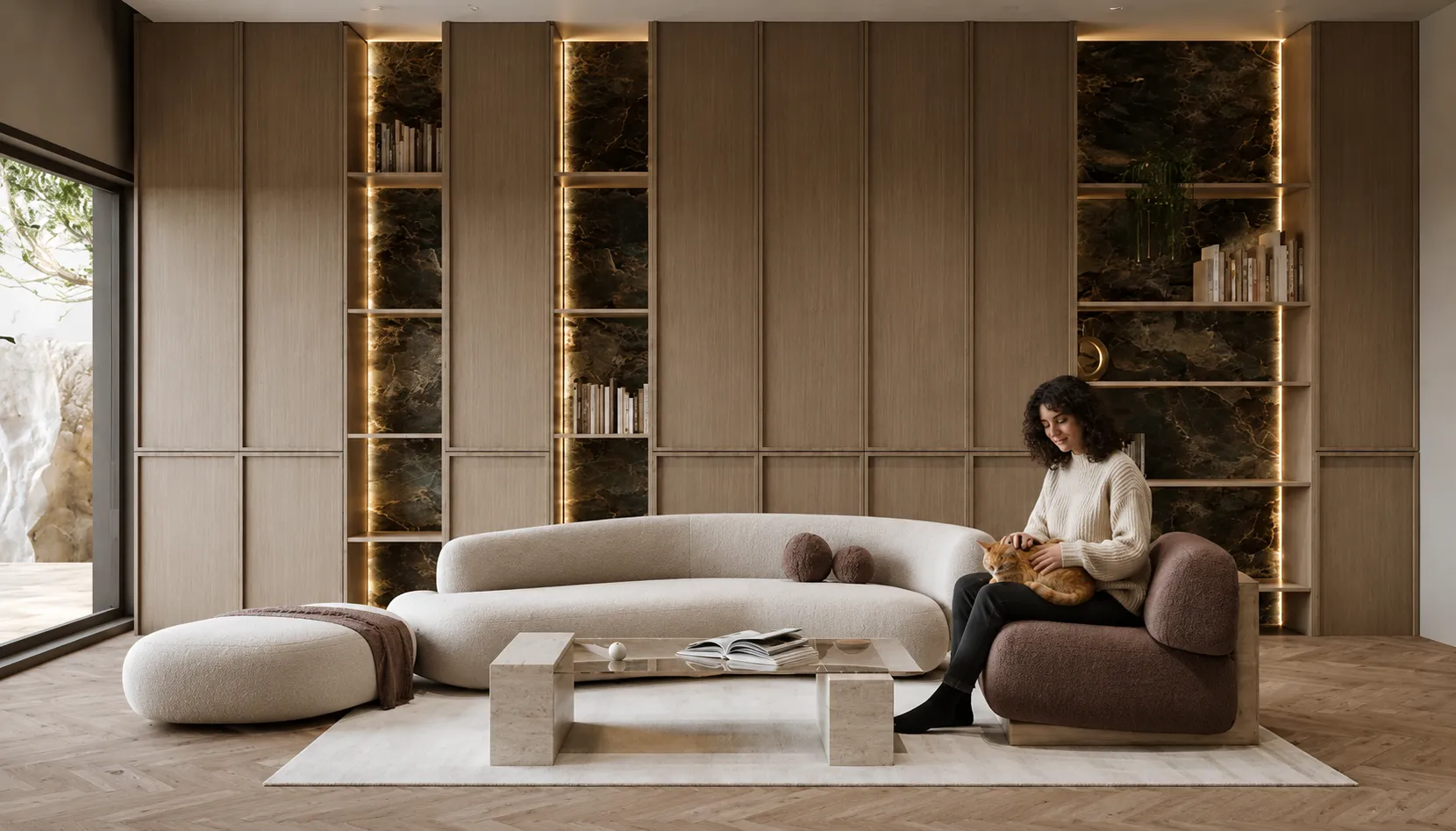
Un rendu fixe attire l'attention ; le mouvement fait gagner la présentation. La vidéo par IA transforme un seul rendu ou une seule photo en visite cinématographique : mouvement de caméra fluide, profondeur et, en option, une bande-son classique, sans After Effects ni expérience de l'animation.
Vous cherchez l'outil plutôt que le guide ? Ouvrez le générateur de vidéo de visite par IA — importez un rendu, obtenez un clip cinématographique de 5 ou 10 secondes. Le reste de cette page explique comment faire.
Pourquoi le mouvement compte
Les clients comprennent bien mieux un espace quand la caméra le traverse. Un clip cinématographique de 5 à 10 secondes donne à une proposition un aspect abouti et convient parfaitement à Instagram et TikTok, où la vidéo surclasse massivement les images fixes.
L'entrée : ce qui rend une image digne d'être animée
Le clip ne vaut jamais plus que l'image que vous lui fournissez, et c'est là que commencent la plupart des résultats décevants. Une seule image entre : un rendu terminé, la photo d'un bâtiment achevé ou un rendu IA que vous venez de créer à partir d'un croquis. Ce qui fonctionne et ce qui ne fonctionne pas est assez prévisible :
- De la profondeur dans le cadre vaut mieux qu'une élévation plate. Une pièce photographiée avec un bord au premier plan, un plan intermédiaire et une fenêtre au fond donne au modèle de quoi se déplacer. Une façade vue de face, sans perspective, ne lui donne presque rien, et le mouvement ressemble à un zoom sur une carte postale.
- Bien éclairée et en haute résolution. Le bruit et les artefacts de compression sont amplifiés dès que l'image se met en mouvement.
- Évitez le texte et les enseignes fines. Les lettrages d'une devanture ou d'une légende de plan ont tendance à se déformer quand la caméra bouge. Recadrez-les ou choisissez une autre image.
- Utilisez votre meilleure image, pas la plus récente. Celle que vous mettriez en premier dans un portfolio est celle qui mérite vos crédits.
Les étapes concrètes, avec les réglages nommés
- Importez l'image dans Video Creator.
- Choisissez le mouvement de caméra. Sept options : Auto, Zoom In, Zoom Out, Pan Left, Pan Right, Dolly In et Orbit. Pour l'architecture, Dolly In met en valeur la profondeur d'un intérieur, Orbit sert un bâtiment isolé ou un pavillon, et Pan fonctionne mieux sur une longue façade ou une terrasse en longueur. Auto donne une impression presque de trépied fixe, ce qui est le choix le plus sûr quand la géométrie est complexe.
- Réglez la durée : 5 ou 10 secondes. Cinq est la valeur par défaut et la bonne réponse pour les réseaux sociaux. Dix coûte 1,8 fois plus de crédits et ne vaut le coup que si le mouvement demande réellement ce déplacement supplémentaire.
- Réglez le format : 16:9, 9:16 ou 1:1. Choisissez-le avant de générer, pas après : recadrer un clip terminé fait perdre le cadrage composé par le modèle.
- Choisissez un niveau de qualité. Standard et HD sont disponibles sur tout compte payant ; les niveaux Premium et Cinematic coûtent plus de crédits et méritent d'être réservés au clip qui passera devant un client.
- Ajoutez une musique, ou non. Quatre morceaux intégrés (deux classiques, un d'ambiance, un jazz) plus l'option Sans musique. Le silence est le bon choix quand le clip ira dans une présentation que vous commenterez en direct.
- Réglez l'ambiance et les personnages. Éclairage chaud, froid, dramatique ou calme, et présence ou non de personnages dans la scène. Vide, c'est mieux pour les images de livraison ; avec des gens, c'est mieux pour le commerce et l'hôtellerie.
- Générez. Vous récupérez un MP4, prêt à être intégré dans une présentation, un portail d'annonces ou un Reel.
Ce que ça coûte, et qui peut le lancer
Un clip de cinq secondes coûte 100 crédits ; dix secondes coûtent 135 avec le réglage HD par défaut (jusqu'à 720 en Cinematic). Une barrière stricte à connaître avant de bâtir un workflow dessus : la vidéo est derrière le paywall. Un compte gratuit ne peut pas en générer du tout : il faut un abonnement actif ou un pack de crédits acheté. C'est voulu ; la vidéo repose sur des moteurs bien plus coûteux qu'un rendu fixe. Si vous évaluez Archome avec des crédits gratuits, évaluez d'abord les rendus et considérez la vidéo comme une raison d'acheter plutôt que comme une partie de l'essai.
Pour donner un ordre de grandeur : avec l'abonnement à 29 $/mois (1 000 crédits), cela fait dix clips de cinq secondes par mois, ou cinq avec le pack de crédits à 15 $ (500 crédits).
Conseils tirés de l'usage réel
- Générez le format que vous allez publier. Un clip en 16:9 recadré ensuite en 9:16 perd la composition autour de laquelle le modèle a construit le mouvement.
- Lent vaut mieux que spectaculaire. Les mouvements de caméra sont volontairement réglés en douceur, car un mouvement rapide est l'endroit où la profondeur déduite s'effondre : résistez à l'envie d'en demander plus.
- Générez le clip à partir de votre rendu final, corrigé en couleur, pas d'un brouillon que vous comptez retoucher plus tard. Il n'y a pas de nouveau rendu d'une vidéo à 100 crédits l'essai.
- Un export sans musique plus votre propre piste audio vaut mieux que la bande-son intégrée dès que le clip va dans une présentation client que vous commenterez.
Visite par IA ou visite avec moteur temps réel
| Moteur temps réel (classe Twinmotion/Lumion) | Visite par IA à partir d'une image | |
|---|---|---|
| Entrée nécessaire | Modèle 3D complet avec matériaux + trajectoire de caméra | Un rendu ou une photo |
| Délai avant le premier clip | Des heures à des jours | Quelques minutes |
| Point fort | Longues visites navigables, contrôle précis de la caméra | Courts plans d'ambiance cinématographiques pour clients/réseaux sociaux |
| Compétences requises | Expérience du moteur et de l'animation | Une phrase décrivant le mouvement de caméra |
| Modèle de coût | Licence + GPU + temps d'opérateur | Crédits par clip |
Une version plus approfondie de cette comparaison, avec des prompts de mouvement de caméra qui fonctionnent : des rendus aux vidéos immobilières cinématographiques.
Et les studios vidéo IA généralistes comme Runway, Luma ou Kling ?
Ce sont des produits réels et performants, et il faut dire franchement ce qu'ils font bien. La gamme Gen-3/Gen-4 de Runway dispose de la suite d'édition généraliste la plus complète du groupe et domine plusieurs benchmarks publics. Dream Machine de Luma (la famille de modèles Ray) est vraiment forte en image vers vidéo, et tend à rendre les intérieurs avec un volume convaincant et une lumière réfléchie crédible. Kling est conçu pour la cohérence narrative multi-plans, maintenir un personnage ou une scène sur plusieurs clips liés, ce que n'essaie de faire aucun des outils spécifiques à l'architecture présentés ici.
La limite, pour ce travail précis, est que ces trois outils sont des générateurs vidéo généralistes entraînés surtout sur de la photographie naturelle et des images de films, pas sur des dessins d'architecture ni des tracés de CAO. Donnez-leur un croquis schématique ou un plan aux arêtes nettes et les résultats sont irréguliers : certains produisent une réinterprétation cinématographique plausible, d'autres inventent de la texture sur des dessins au trait à plat. Ils n'ont pas non plus de préréglages de caméra adaptés à l'architecture : obtenir un dolly-in propre sur une façade ou une orbite autour d'une maquette de volumes suppose de rédiger à la main un prompt de mouvement de caméra et d'itérer, au lieu de choisir « Dolly In » ou « Orbit » dans une liste.
En pratique, la répartition se fait selon l'entrée et l'objectif. Partir d'un rendu photoréaliste ou d'une photo terminés et vouloir un clip court et fiable à montrer au client en un clic favorise un outil conçu pour cela comme Video Creator. Partir d'un croquis brut, vouloir du récit multi-plans ou avoir besoin d'un contrôle créatif plus large que l'architecture, c'est exactement ce pour quoi Runway, Luma et Kling sont faits : ils valent la peine d'être appris si tel est le vrai brief.
Ce que cela ne fait pas
Il faut être précis, car le mot « visite » porte les attentes des moteurs temps réel. Il s'agit d'un court clip cinématographique généré à partir d'une seule image, pas d'une visite navigable. Le modèle déduit la profondeur à partir d'une seule image au lieu de lire une vraie géométrie, donc la parallaxe est plausible plutôt que mesurée : poussez la caméra assez loin et les arêtes se courberont, ce qui explique précisément pourquoi les mouvements de caméra intégrés sont réglés lents et courts. Il ne conduira pas un client du hall d'entrée à la terrasse du toit, il ne maintiendra pas une spécification de matériau sur une longue prise et on ne peut pas s'y fier pour tout ce qu'un client voudra mesurer. Ce qu'il fait, et bien, c'est transformer votre meilleure image en dix secondes de mouvement qui donnent à une proposition un aspect abouti. Pour une longue visite navigable d'un bâtiment entièrement modélisé, le moteur temps réel du tableau ci-dessus reste le bon outil.
Animez votre rendu maintenant : ouvrez Video Creator.