
Wideo-spacer AI: ustawienia, kroki i koszty
· Zaktualizowano · 6 min czytania
Autor: Ömer Koç, Architect · Founder of Archome AI
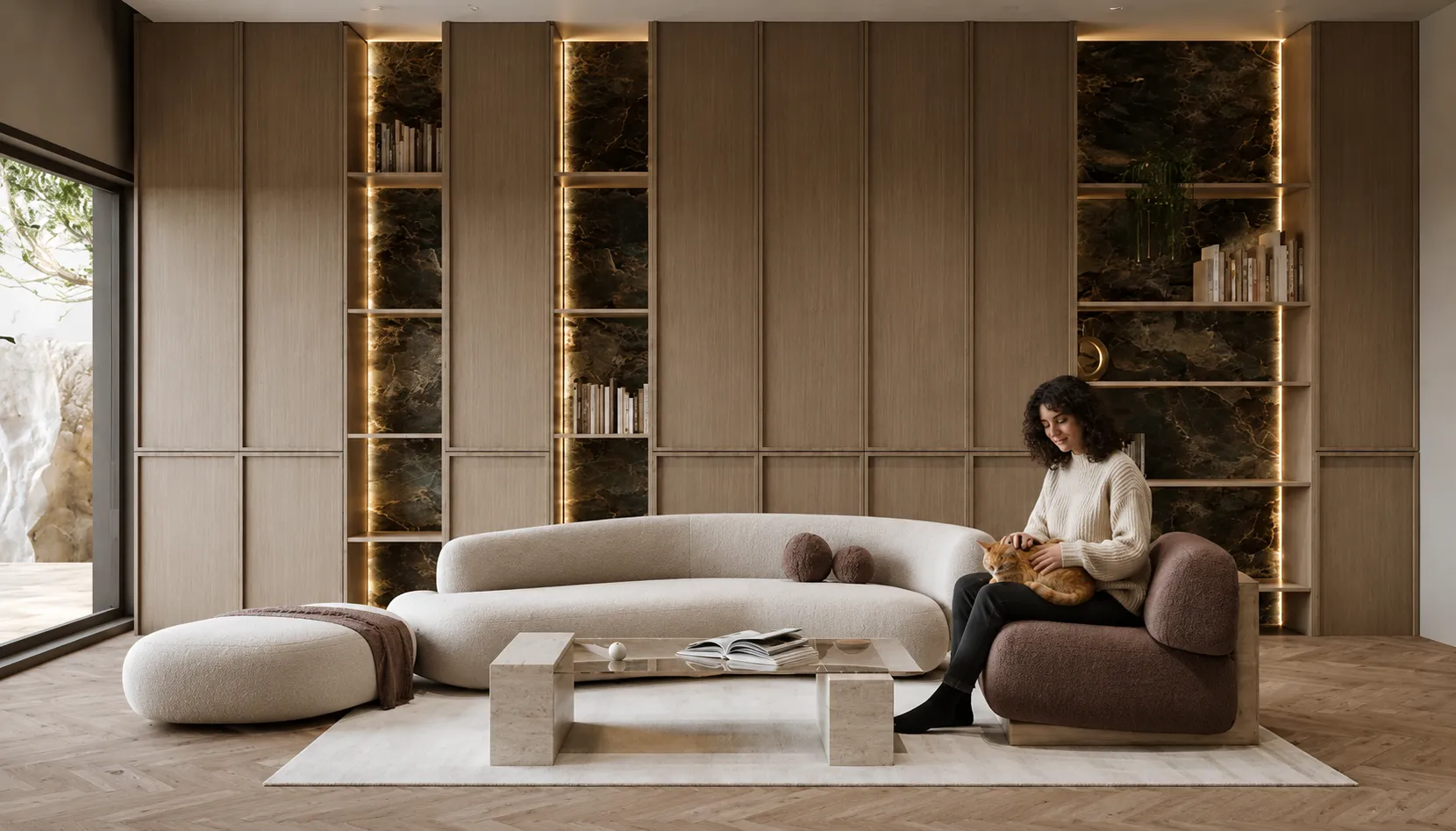
Statyczny rendering przyciąga uwagę, ruch wygrywa prezentację. Wideo AI zamienia pojedynczy rendering lub zdjęcie w filmowy spacer — płynny ruch kamery, głębia i opcjonalna klasyczna ścieżka dźwiękowa — bez After Effects i bez doświadczenia w animacji.
Szukasz narzędzia, a nie poradnika? Otwórz generator wideo AI do spacerów po architekturze — wgraj jeden rendering, a dostaniesz filmowy klip 5- lub 10-sekundowy. Reszta tej strony to instrukcja.
Dlaczego ruch ma znaczenie
Klienci rozumieją przestrzeń o wiele lepiej, gdy kamera przez nią się porusza. Filmowy klip trwający 5–10 sekund sprawia, że oferta wygląda na dopracowaną i idealnie nadaje się na Instagram i TikTok, gdzie wideo zdecydowanie wygrywa z obrazami statycznymi.
Materiał wejściowy: jaki obraz warto animować
Klip jest tak dobry, jak klatka, którą mu dasz, i właśnie tu zaczyna się większość rozczarowujących wyników. Na wejściu jest jeden obraz — gotowy rendering, zdjęcie ukończonego budynku albo rendering AI, który właśnie zrobiłeś ze szkicu. To, co działa, a co nie, jest dość przewidywalne:
- Głębia w kadrze wygrywa z płaską elewacją. Ujęcie pomieszczenia z krawędzią na pierwszym planie, środkiem i oknem w głębi daje modelowi coś, przez co może się poruszać. Elewacja widziana wprost, bez perspektywy, daje mu prawie nic, a ruch wygląda jak zbliżenie na pocztówkę.
- Dobre oświetlenie i wysoka rozdzielczość. Szum i artefakty kompresji są wzmacniane, gdy klatka zaczyna się poruszać.
- Unikaj tekstu i drobnych szyldów. Napisy na witrynie sklepu czy legenda rzutu zwykle się wypaczają podczas ruchu kamery. Przytnij je lub wybierz inną klatkę.
- Użyj najlepszego obrazu, nie najnowszego. Ten, który umieściłbyś w portfolio na pierwszym miejscu, jest wart wydania kredytów.
Konkretne kroki z nazwanymi ustawieniami
- Wgraj obraz w Video Creator.
- Wybierz ruch kamery. Siedem opcji: Auto, Zoom In, Zoom Out, Pan Left, Pan Right, Dolly In i Orbit. W architekturze Dolly In najlepiej oddaje głębię wnętrza, Orbit sprzedaje wolnostojący budynek lub pawilon, a Pan najlepiej działa na długiej elewacji lub liniowym tarasie. Auto daje wrażenie niemal nieruchomego statywu, co jest najbezpieczniejszym wyborem przy złożonej geometrii.
- Ustaw długość: 5 lub 10 sekund. Pięć to wartość domyślna i właściwa odpowiedź dla mediów społecznościowych. Dziesięć kosztuje 1,8x więcej kredytów i warto je wybrać tylko wtedy, gdy ruch naprawdę potrzebuje dłuższego przejazdu.
- Ustaw proporcje: 16:9, 9:16 lub 1:1. Wybierz je przed generowaniem, a nie po — przycinanie gotowego klipu odrzuca kadrowanie, które skomponował model.
- Wybierz poziom jakości. Standard i HD są dostępne na każdym płatnym koncie; poziomy Premium i Cinematic kosztują więcej kredytów i warto je zachować dla jednego klipu, który trafi przed klienta.
- Dodaj ścieżkę dźwiękową albo nie. Cztery wbudowane utwory (dwa klasyczne, jeden ambient, jeden jazzowy) oraz opcja bez muzyki. Cisza to dobry wybór, gdy klip trafia do prezentacji, którą będziesz komentować na żywo.
- Ustaw nastrój i ludzi. Ciepłe, chłodne, dramatyczne lub spokojne oświetlenie oraz to, czy w scenie w ogóle pojawiają się postacie. Pusta przestrzeń lepiej wygląda w ujęciach przy odbiorze; ludzie lepiej sprawdzają się w handlu i hotelarstwie.
- Generuj. Dostajesz z powrotem plik MP4, gotowy do wrzucenia do prezentacji, portalu z ofertami lub Reela.
Ile to kosztuje i kto może to uruchomić
Klip pięciosekundowy to 100 kredytów; dziesięciosekundowy to 135 przy domyślnym ustawieniu HD (do 720 w Cinematic). Zanim zaplanujesz wokół tego workflow, pamiętaj o jednej twardej barierze: wideo jest za paywallem. Darmowe konto w ogóle nie może go wygenerować — wymaga aktywnego planu lub zakupionego pakietu kredytów. To celowe; wideo działa na znacznie droższych silnikach niż statyczny rendering. Jeśli oceniasz Archome na darmowych kredytach, oceń najpierw rendery, a wideo traktuj jako powód do zakupu, a nie część okresu próbnego.
Dla skali: w planie za $29/miesiąc (1000 kredytów) to dziesięć klipów pięciosekundowych miesięcznie, a w pakiecie kredytów za $15 (500 kredytów) — pięć.
Wskazówki z praktyki
- Generuj proporcje, w których będziesz publikować. Klip 16:9 przycięty później do 9:16 traci kompozycję, wokół której model zbudował ruch.
- Wolno wygrywa z dramatycznie. Ruchy kamery są celowo strojone na łagodne, bo szybki ruch to miejsce, w którym wywnioskowana głębia się rozpada — oprzyj się pokusie, by prosić o więcej.
- Generuj klip z gotowego, skorygowanego kolorystycznie renderingu, a nie z wersji roboczej, którą planujesz poprawić później. Nie ma ponownego renderowania wideo po 100 kredytów za próbę.
- Cichy eksport plus własna ścieżka muzyczna wygrywa z wbudowaną muzyką, ilekroć klip trafia do prezentacji dla klienta, którą będziesz komentować na żywo.
Spacer AI a spacer w silniku czasu rzeczywistego
| Silnik czasu rzeczywistego (klasa Twinmotion/Lumion) | Spacer AI ze statycznego obrazu | |
|---|---|---|
| Wymagane dane wejściowe | Pełny model 3D z materiałami + ścieżka kamery | Jeden rendering lub zdjęcie |
| Czas do pierwszego klipu | Od godzin do dni | Minuty |
| Najlepszy w | Długie interaktywne spacery, dokładna kontrola kamery | Krótkie filmowe ujęcia nastrojowe dla klientów/social mediów |
| Wymagane umiejętności | Doświadczenie z silnikiem i animacją | Jedno zdanie opisujące ruch kamery |
| Model kosztów | Licencja + GPU + czas operatora | Kredyty za klip |
Głębsza wersja tego porównania, z działającymi promptami ruchu kamery: z renderingów do filmowych wideo nieruchomości.
A co z ogólnymi studiami wideo AI, jak Runway, Luma czy Kling?
To prawdziwe, potężne produkty i warto szczerze powiedzieć, co robią dobrze. Linia Gen-3/Gen-4 Runway ma najpełniejszy zestaw ogólnych narzędzi edycyjnych w tej grupie i przoduje w kilku publicznych benchmarkach. Dream Machine od Luma (rodzina modeli Ray) jest naprawdę mocna właśnie w image-to-video i zwykle oddaje wnętrza z przekonującą objętością i wiarygodnym światłem odbitym. Kling jest zbudowany z myślą o spójności wieloujęciowej narracji — utrzymaniu postaci lub sceny w kilku powiązanych klipach — czego żadne z wyspecjalizowanych narzędzi architektonicznych tu nie próbuje robić.
Ograniczenie w tym konkretnym zadaniu jest takie, że wszystkie trzy to generatory wideo ogólnego przeznaczenia, trenowane głównie na fotografii przyrodniczej i materiale filmowym, a nie na rysunkach architektonicznych czy liniach CAD. Podaj któremuś schematyczny szkic lub plan o ostrych krawędziach, a wyniki będą niespójne — niektóre dają wiarygodną filmową reinterpretację, inne halucynują fakturę na płaskich rysunkach liniowych. Nie mają też presetów kamery dostrojonych do architektury: uzyskanie czystego dolly-in na elewacji czy orbity wokół bryły oznacza ręczne pisanie promptu ruchu kamery i iterowanie, zamiast wybrania „Dolly In” lub „Orbit” z listy.
W praktyce podział idzie według materiału wejściowego i celu. Start od gotowego fotorealistycznego renderingu lub zdjęcia i chęć uzyskania krótkiego, niezawodnego klipu dla klienta jednym kliknięciem przemawia za narzędziem stworzonym do tego celu, jak Video Creator. Start od surowego szkicu, chęć opowiadania wieloujęciowych historii albo potrzeba szerszej kontroli twórczej poza architekturą to dokładnie to, do czego stworzono Runway, Luma i Kling — warto się ich nauczyć, jeśli to jest faktyczny brief.
Czego to nie robi
Warto być precyzyjnym, bo słowo „spacer” niesie oczekiwania z silników czasu rzeczywistego. To krótki filmowy klip wygenerowany z jednego obrazu, a nie interaktywny spacer. Model wnioskuje głębię z jednej klatki, zamiast odczytywać prawdziwą geometrię, więc paralaksa jest wiarygodna, a nie zmierzona — przesuń kamerę dostatecznie daleko, a krawędzie się wygną, i właśnie dlatego wbudowane ruchy kamery są dostrojone na wolne i krótkie. Nie przeprowadzi klienta od holu wejściowego na taras dachowy, nie utrzyma specyfikacji materiałów w długim ujęciu i nie można na nim polegać w niczym, co klient będzie mierzył. Robi natomiast, i to dobrze, jedno: zamienia Twoją najlepszą klatkę w dziesięć sekund ruchu, który sprawia, że oferta wygląda na dopracowaną. Do długiego interaktywnego spaceru po w pełni zamodelowanym budynku właściwym narzędziem nadal jest silnik czasu rzeczywistego z powyższej tabeli.
Ożyw swój rendering już teraz: otwórz Video Creator.