
Vídeo de recorrido arquitectónico con IA: ajustes, pasos y costes
· Actualizado · 6 min de lectura
Por Ömer Koç, Architect · Founder of Archome AI
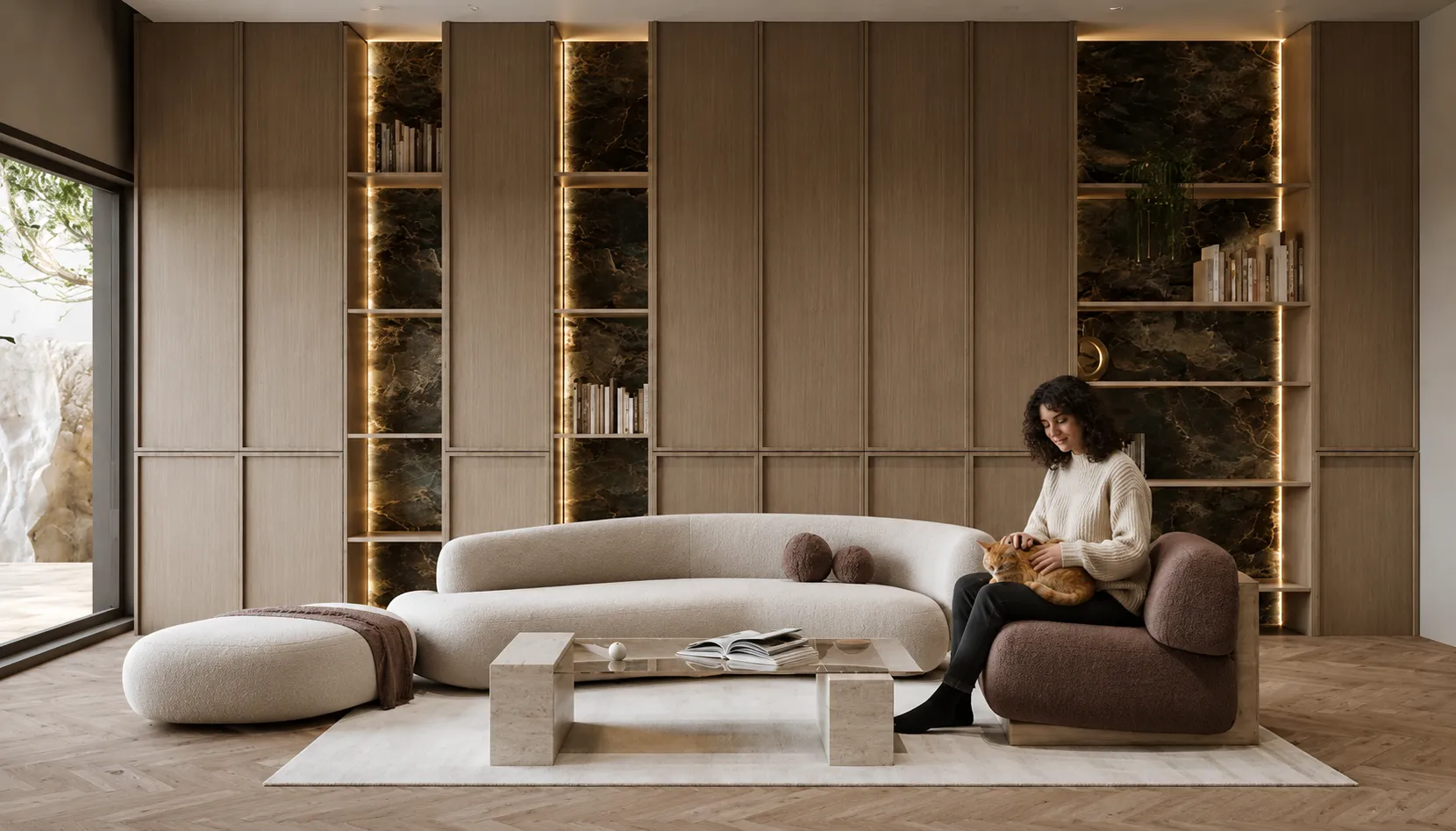
Un render estático capta la atención; el movimiento gana la propuesta. El vídeo con IA convierte un solo render o una foto en un recorrido cinematográfico (movimiento de cámara fluido, profundidad y, opcionalmente, una banda sonora clásica) sin After Effects ni experiencia en animación.
¿Buscas la herramienta en lugar de la guía? Abre el generador de vídeo de recorrido con IA — sube un render y obtén un clip cinematográfico de 5 o 10 segundos. El resto de esta página es el tutorial.
Por qué importa el movimiento
Los clientes entienden mucho mejor el espacio cuando la cámara se mueve a través de él. Un clip cinematográfico de 5 a 10 segundos hace que una propuesta parezca terminada y es perfecto para Instagram y TikTok, donde el vídeo supera ampliamente a las imágenes estáticas.
La entrada: qué imagen merece ser animada
El clip solo es tan bueno como el fotograma que le das, y aquí es donde empiezan la mayoría de los resultados decepcionantes. Entra una sola imagen: un render terminado, una fotografía de un edificio ya construido o un render de IA que acabas de crear a partir de un boceto. Lo que funciona y lo que no es bastante predecible:
- La profundidad en el encuadre gana a un alzado plano. Una vista de sala con un borde en primer plano, un plano medio y una ventana al fondo le da al modelo algo por lo que moverse. Una fachada tomada de frente y sin perspectiva casi no le da nada, y el movimiento parece un zoom sobre una postal.
- Bien iluminada y en alta resolución. El ruido y los artefactos de compresión se amplifican en cuanto el fotograma empieza a moverse.
- Evita texto y rótulos finos. Las letras de un escaparate o la leyenda de una planta tienden a deformarse al mover la cámara. Recórtalas o elige otro fotograma.
- Usa tu mejor imagen, no la más reciente. La que pondrías primero en un portafolio es la que merece que gastes créditos.
Los pasos concretos, con los ajustes por su nombre
- Sube la imagen en Video Creator.
- Elige el movimiento de cámara. Siete opciones: Auto, Zoom In, Zoom Out, Pan Left, Pan Right, Dolly In y Orbit. En arquitectura, Dolly In vende la profundidad de un interior, Orbit vende un edificio aislado o un pabellón, y Pan funciona mejor en una fachada larga o una terraza lineal. Auto mantiene una sensación casi de trípode fijo, que es la opción más segura cuando la geometría es compleja.
- Define la duración: 5 o 10 segundos. Cinco es el valor por defecto y la respuesta correcta para redes sociales. Diez cuesta 1,8 veces más créditos y solo vale la pena cuando el movimiento realmente necesita ese recorrido extra.
- Define la relación de aspecto: 16:9, 9:16 o 1:1. Elígela antes de generar, no después: recortar un clip terminado desperdicia el encuadre que el modelo compuso.
- Elige un nivel de calidad. Standard y HD están disponibles en cualquier cuenta de pago; los niveles Premium y Cinematic cuestan más créditos y conviene reservarlos para el único clip que va delante de un cliente.
- Añade una banda sonora, o no. Cuatro pistas integradas (dos clásicas, una ambiental y una de jazz) más No Music. El silencio es la mejor opción cuando el clip va a una presentación que vas a narrar tú.
- Define el ambiente y las personas. Iluminación cálida, fría, dramática o tranquila, y si aparecen figuras en la escena o no. Vacío funciona mejor para tomas de entrega; con gente funciona mejor para comercio y hostelería.
- Genera. Recibes un MP4, listo para insertar en una presentación, un portal inmobiliario o un Reel.
Cuánto cuesta y quién puede usarlo
Un clip de cinco segundos cuesta 100 créditos; diez segundos, 135 con el ajuste HD por defecto (hasta 720 en Cinematic). Ten en cuenta un límite estricto antes de planificar un flujo de trabajo en torno a esto: el vídeo está tras el muro de pago. Una cuenta gratuita no puede generar ninguno: necesita un plan activo o un paquete de créditos comprado. Es deliberado; el vídeo funciona con motores mucho más caros que un render estático. Si estás evaluando Archome con créditos gratuitos, evalúa primero los renders y trata el vídeo como el motivo para comprar, no como parte de la prueba.
Para dar una idea de escala: con el plan de $29/mes (1.000 créditos) son diez clips de cinco segundos al mes, o con el paquete de créditos de $15 (500 créditos), cinco.
Consejos de uso real
- Genera la relación de aspecto con la que vas a publicar. Un clip de 16:9 recortado a 9:16 después pierde la composición en torno a la cual el modelo construyó el movimiento.
- Lento gana a dramático. Los movimientos de cámara están afinados deliberadamente para ser suaves porque el movimiento rápido es donde la profundidad inferida se desmorona; resiste la tentación de pedir más.
- Genera el clip a partir de tu render terminado y con la corrección de color hecha, no de un borrador que piensas arreglar más tarde. No hay nuevo renderizado de un vídeo a 100 créditos cada intento.
- Exportar en silencio y poner tu propia pista de música supera a la banda sonora integrada siempre que el clip vaya a una presentación al cliente sobre la que vas a hablar.
Recorrido con IA vs recorrido con motor en tiempo real
| Motor en tiempo real (clase Twinmotion/Lumion) | Recorrido con IA a partir de una imagen | |
|---|---|---|
| Entrada necesaria | Modelo 3D completo con materiales + trayectoria de cámara | Un render o una foto |
| Tiempo hasta el primer clip | De horas a días | Minutos |
| Lo que mejor hace | Recorridos largos y navegables, control exacto de cámara | Tomas cortas cinematográficas de ambiente para clientes/redes sociales |
| Habilidad necesaria | Experiencia con el motor y en animación | Una frase que describa el movimiento de cámara |
| Modelo de coste | Licencia + GPU + tiempo del operador | Créditos por clip |
Versión más a fondo de esta comparación, con prompts de movimiento de cámara que funcionan: de renders a vídeos cinematográficos de propiedades.
¿Y los estudios de vídeo con IA generalistas como Runway, Luma o Kling?
Son productos reales y capaces, y conviene ser claros sobre lo que hacen bien. La línea Gen-3/Gen-4 de Runway tiene la suite de edición general más completa del grupo y lidera varias pruebas comparativas públicas. Dream Machine de Luma (la familia de modelos Ray) es realmente fuerte en imagen a vídeo en concreto, y tiende a renderizar interiores con volumen convincente y luz rebotada creíble. Kling está pensado para la coherencia narrativa entre varios planos (mantener un personaje o una escena a lo largo de varios clips enlazados), algo que ninguna de las herramientas específicas de arquitectura de aquí intenta hacer.
La limitación, para este trabajo exacto, es que las tres son generadores de vídeo de propósito general entrenados sobre todo con fotografía natural y material cinematográfico, no con dibujos arquitectónicos ni líneas de CAD. Si les das un boceto esquemático o una planta de líneas duras, los resultados son irregulares: unos producen una reinterpretación cinematográfica verosímil, otros alucinan textura sobre dibujos de líneas planos. Además, no tienen ajustes de cámara predefinidos pensados para arquitectura: conseguir un dolly in limpio sobre una fachada o una órbita alrededor de un modelo de volúmenes implica escribir a mano un prompt de movimiento de cámara e iterar, en lugar de elegir «Dolly In» u «Orbit» de una lista.
En la práctica, la división depende de la entrada y del objetivo. Partir de un render fotorrealista terminado o de una foto y querer un clip corto y fiable para el cliente con un solo clic favorece una herramienta hecha a propósito como Video Creator. Partir de un boceto tosco, querer narración en varios planos o necesitar un control creativo más amplio más allá de la arquitectura es exactamente para lo que están hechos Runway, Luma y Kling; vale la pena aprenderlos si ese es el encargo real.
Lo que esto no hace
Conviene ser preciso, porque la palabra «recorrido» arrastra las expectativas de los motores en tiempo real. Esto es un clip cinematográfico corto generado a partir de una sola imagen, no un recorrido navegable. El modelo infiere la profundidad a partir de un único fotograma en lugar de leer la geometría real, así que el paralaje es verosímil, no medido: si empujas la cámara lo suficiente, los bordes se curvarán, y esa es precisamente la razón por la que los movimientos de cámara integrados son lentos y cortos. No llevará a un cliente desde el vestíbulo hasta la terraza de la cubierta, no mantendrá una especificación de materiales a lo largo de una toma larga y no se puede confiar en él para nada que un cliente vaya a medir. Lo que hace, y lo hace bien, es convertir tu mejor fotograma en diez segundos de movimiento que hacen que una propuesta parezca terminada. Para un recorrido largo y navegable de un edificio totalmente modelado, el motor en tiempo real de la tabla de arriba sigue siendo la herramienta adecuada.
Anima tu render ahora: abre Video Creator.