Video walkthrough con AI: impostazioni, passaggi e costi
· Aggiornato · 6 min di lettura
Di Ömer Koç, Architect · Founder of Archome AI
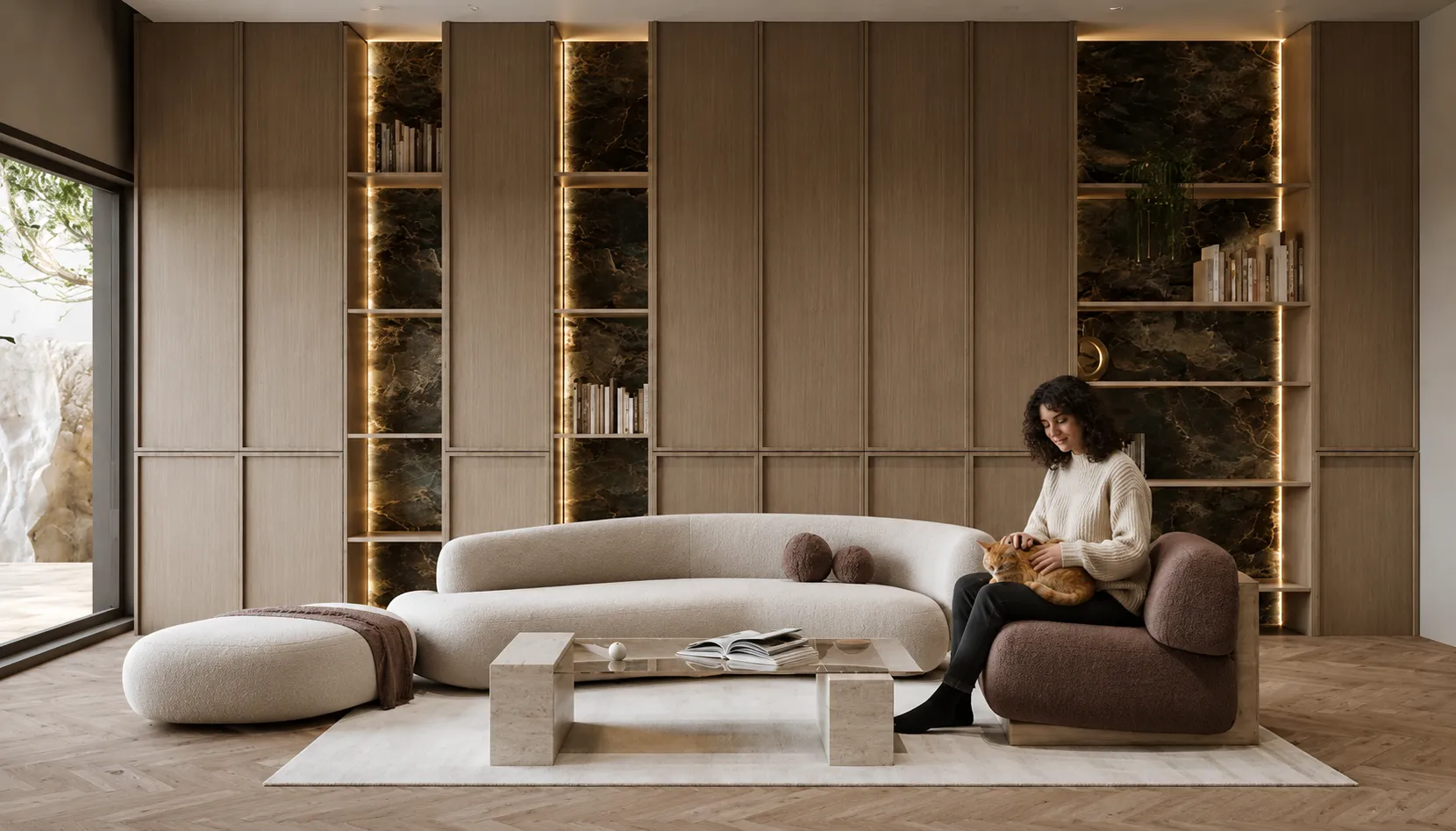
Un render statico attira l'attenzione; il movimento vince la presentazione. Il video AI trasforma un singolo render o una foto in un walkthrough cinematografico: movimenti di camera fluidi, profondità e una colonna sonora classica opzionale, senza After Effects né esperienza di animazione.
Cerchi lo strumento più che la guida? Apri il generatore di video walkthrough AI — carichi un render e ottieni una clip cinematografica di 5 o 10 secondi. Il resto di questa pagina è il how-to.
Perché il movimento conta
I clienti capiscono lo spazio molto meglio quando la camera si muove al suo interno. Una clip cinematografica di 5–10 secondi fa sembrare finita una proposta ed è perfetta per Instagram e TikTok, dove il video supera enormemente le immagini statiche.
L'input: cosa rende un'immagine degna di essere animata
La clip è buona solo quanto il fotogramma che le dai, ed è qui che nascono la maggior parte dei risultati deludenti. Entra una sola immagine: un render finito, la fotografia di un edificio ultimato o un render AI appena creato da uno schizzo. Cosa funziona e cosa no è abbastanza prevedibile:
- La profondità nell'inquadratura batte un prospetto piatto. Una stanza ripresa con un bordo in primo piano, un piano intermedio e una finestra oltre dà al modello qualcosa attraverso cui muoversi. Una facciata frontale senza prospettiva gli dà quasi nulla, e il movimento sembra uno zoom su una cartolina.
- Ben illuminata e ad alta risoluzione. Rumore e artefatti di compressione vengono amplificati quando il fotogramma inizia a muoversi.
- Evita testo e insegne fini. Le scritte su una vetrina o la legenda di una planimetria tendono a deformarsi con il movimento della camera. Ritagliale o scegli un altro fotogramma.
- Usa la tua immagine migliore, non la più recente. Quella che metteresti per prima in un portfolio è quella su cui vale la pena spendere crediti.
I passaggi reali, con le impostazioni nominate
- Carica l'immagine in Video Creator.
- Scegli il movimento di camera. Sette opzioni: Auto, Zoom In, Zoom Out, Pan Left, Pan Right, Dolly In e Orbit. Per l'architettura, Dolly In valorizza la profondità degli interni, Orbit valorizza un edificio isolato o un padiglione, e Pan rende meglio su una facciata lunga o una terrazza lineare. Auto mantiene una sensazione quasi da treppiede fisso, che è la scelta più sicura quando la geometria è complessa.
- Imposta la durata: 5 o 10 secondi. Cinque è il valore predefinito e la risposta giusta per i social. Dieci costa 1,8 volte i crediti e vale la pena solo quando il movimento ha davvero bisogno di più percorso.
- Imposta il formato: 16:9, 9:16 o 1:1. Sceglilo prima di generare, non dopo: ritagliare una clip finita butta via l'inquadratura composta dal modello.
- Scegli un livello di qualità. Standard e HD sono disponibili su qualsiasi account a pagamento; i livelli Premium e Cinematic costano più crediti e conviene riservarli all'unica clip che finisce davanti a un cliente.
- Aggiungi una colonna sonora, o no. Quattro brani integrati (due classici, uno ambient, uno jazz) più Nessuna musica. Il silenzio è la scelta giusta quando la clip finisce in una presentazione che commenterai a voce.
- Imposta atmosfera e persone. Illuminazione calda, fredda, drammatica o calma, e se compaiono figure nella scena. Vuoto rende meglio per le foto di consegna; con persone rende meglio per retail e hospitality.
- Genera. Ricevi un MP4, pronto da inserire in una presentazione, in un portale di annunci o in un Reel.
Quanto costa e chi può usarlo
Una clip di cinque secondi costa 100 crediti; dieci secondi 135 con l'impostazione HD predefinita (fino a 720 con Cinematic). Attenzione a un vincolo rigido prima di pianificare un flusso di lavoro: il video è dietro il paywall. Un account gratuito non può generarne affatto: serve un piano attivo o un pacchetto di crediti acquistato. È voluto; il video gira su motori molto più costosi di un render statico. Se stai valutando Archome con i crediti gratuiti, valuta prima i render e considera il video come il motivo per acquistare, non come parte della prova.
Per dare un'idea: con il piano da $29/mese (1.000 crediti) sono dieci clip da cinque secondi al mese, oppure con il pacchetto di crediti da $15 (500 crediti), cinque.
Consigli dall'uso reale
- Genera il formato che pubblicherai. Una clip 16:9 ritagliata poi in 9:16 perde la composizione attorno alla quale il modello ha costruito il movimento.
- Lento batte drammatico. I movimenti di camera sono volutamente tarati dolci perché il movimento veloce è dove la profondità dedotta crolla: resisti alla tentazione di chiederne di più.
- Genera la clip dal tuo render finito e con colori corretti, non da una bozza che pensi di sistemare più tardi. Non esiste un nuovo render di un video a 100 crediti a tentativo.
- Esportazione muta più una tua traccia musicale batte la colonna sonora integrata ogni volta che la clip va in una presentazione al cliente che commenterai a voce.
Walkthrough AI contro walkthrough con motore real-time
| Motore real-time (classe Twinmotion/Lumion) | Walkthrough AI da un'immagine | |
|---|---|---|
| Input necessario | Modello 3D completo con materiali + percorso della camera | Un render o una foto |
| Tempo alla prima clip | Da ore a giorni | Minuti |
| Eccelle in | Tour lunghi e navigabili, controllo esatto della camera | Brevi inquadrature cinematografiche d'atmosfera per clienti/social |
| Competenze richieste | Esperienza con il motore + animazione | Una frase che descrive il movimento di camera |
| Modello di costo | Licenza + GPU + tempo dell'operatore | Crediti a clip |
Versione più approfondita di questo confronto, con prompt di movimento di camera che funzionano: da render a video cinematografici di immobili.
E gli studi video AI generalisti come Runway, Luma o Kling?
Sono prodotti reali e capaci, ed è giusto essere franchi su ciò che fanno bene. La linea Gen-3/Gen-4 di Runway ha la suite di editing generalista più completa del gruppo e guida diversi benchmark pubblici. Dream Machine di Luma (la famiglia di modelli Ray) è davvero forte specificamente nell'image-to-video e tende a rendere gli interni con volume convincente e luce riflessa credibile. Kling è costruito per la coerenza narrativa multi-inquadratura, mantenendo un personaggio o una scena attraverso più clip collegate, cosa che nessuno degli strumenti specifici per l'architettura qui cerca di fare.
Il limite, per questo lavoro preciso, è che tutti e tre sono generatori video generalisti addestrati soprattutto su fotografia naturale e filmati, non su disegni architettonici o linee CAD. Dai loro uno schizzo schematico o una pianta a spigoli netti e i risultati sono incoerenti: alcuni producono una plausibile reinterpretazione cinematografica, altri inventano texture su disegni lineari piatti. Inoltre non hanno preset di camera tarati sull'architettura: ottenere un dolly-in pulito su una facciata o un'orbita attorno a un modello volumetrico significa scrivere a mano un prompt di movimento e iterare, invece di scegliere "Dolly In" o "Orbit" da un elenco.
In pratica la distinzione è per input e obiettivo. Partire da un render fotorealistico finito o da una foto e volere con un clic una clip breve e affidabile da mostrare ai clienti favorisce uno strumento nato per questo come Video Creator. Partire da uno schizzo grezzo, volere storytelling multi-inquadratura o avere bisogno di un controllo creativo più ampio oltre l'architettura è esattamente ciò per cui sono costruiti Runway, Luma e Kling: vale la pena impararli se quello è il vero brief.
Cosa non fa
Vale la pena essere precisi, perché la parola "walkthrough" porta con sé aspettative dai motori real-time. Questa è una breve clip cinematografica generata da un'immagine, non un tour navigabile. Il modello deduce la profondità da un solo fotogramma invece di leggere geometria reale, quindi la parallasse è plausibile ma non misurata: spingi abbastanza la camera e i bordi si piegano, ed è esattamente per questo che i movimenti integrati sono tarati lenti e brevi. Non accompagnerà un cliente dall'ingresso alla terrazza sul tetto, non manterrà una specifica di materiale lungo un'inquadratura lunga e non ci si può affidare per qualcosa che un cliente misurerà. Ciò che fa, e fa bene, è trasformare il tuo fotogramma migliore in dieci secondi di movimento che fanno sembrare finita una proposta. Per un tour lungo e navigabile di un edificio completamente modellato, il motore real-time della tabella qui sopra resta lo strumento giusto.
Anima subito il tuo render: apri Video Creator.